
这篇文章记录一套稳定的工作流:服务器装 LaTeX,Mac 用 VS Code Remote SSH 连接,保存后由服务器编译,VS Code 里直接预览 PDF(本地不必安装完整 TeX)。
1.Ubuntu 上配置 LaTeX 环境
登录服务器后执行:
sudo apt update一键部署方案
sudo apt install -y texlive-full latexmk验证安装:
xelatex --version
latexmk -v
常用编译命令:
latexmk -xelatex main.tex
# 或(pdflatex 路线)
latexmk -pdf main.tex
输出清理:
latexmk -c2. 用 VS Code 连接有 LaTeX 的服务器
SSH 配置
编辑 ~/.ssh/config:
Host mylatex
  HostName <服务器IP或域名>
  User <你的用户名>
  IdentityFile ~/.ssh/id_ed25519
  ServerAliveInterval 60
终端先确认能连上:
ssh mylatexVS Code 远程开发
- VS Code 安装扩展:
Remote - SSH、LaTeX Workshop Cmd + Shift + P→Remote-SSH: Connect to Host→ 选择mylatex- 连接成功后
Open Folder打开服务器上的 LaTeX 项目目录
重要:在扩展页里确认 LaTeX Workshop 安装在远程端(显示类似 Installed on SSH: mylatex),否则它调用不到服务器里的 latexmk/xelatex。
3.设置.vscode/settings.json—重要
在 LaTeX 项目目录新建 .vscode/settings.json:
{
  "files.autoSave": "afterDelay",
  "files.autoSaveDelay": 1000,

  "latex-workshop.latex.autoBuild.run": "onSave",
  "latex-workshop.latex.outDir": "%DIR%/out",
  "latex-workshop.view.pdf.viewer": "tab",

  "latex-workshop.latex.recipes": [
    { "name": "latexmk (xelatex)", "tools": ["latexmk_xelatex"] }
  ],
  "latex-workshop.latex.tools": [
    {
      "name": "latexmk_xelatex",
      "command": "latexmk",
      "args": [
        "-xelatex",
        "-synctex=1",
        "-interaction=nonstopmode",
        "-file-line-error",
        "-outdir=%OUTDIR%",
        "%DOC%"
      ]
    }
  ],

  "[latex]": {
    "editor.wordWrap": "bounded",
    "editor.wordWrapColumn": 100,
    "editor.wrappingIndent": "same"
  }
}
如果你要用 pdflatex,把 -xelatex 改成 -pdf,并把 recipe/tool 名称对应改掉即可。
一些小tips:
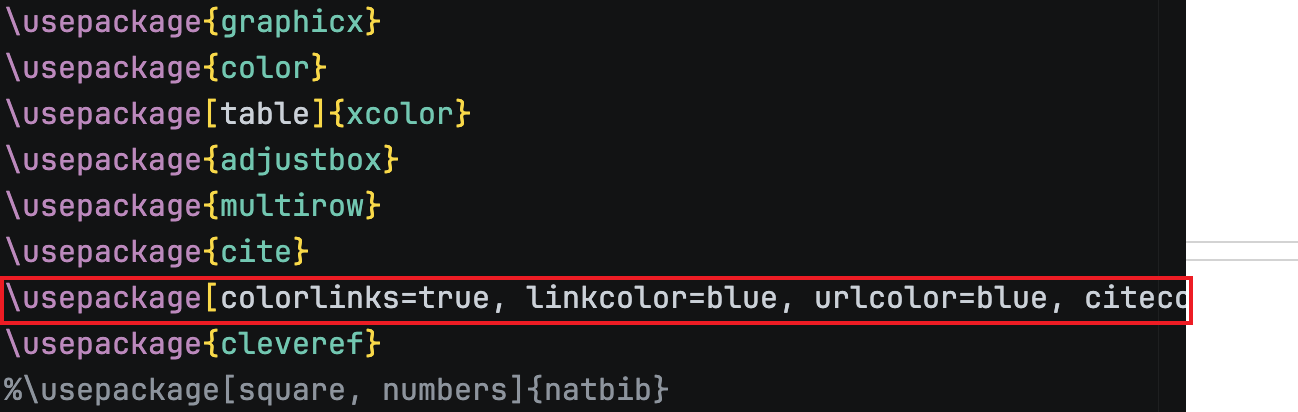
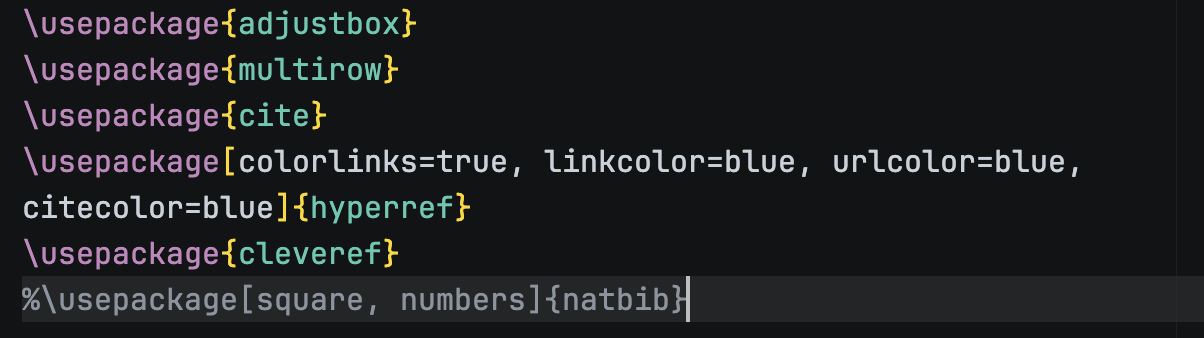
Option + Z:一键“折行显示”
在 macOS 的 VS Code 里:
Option + Z用于切换 Word Wrap(视觉自动折行/软换行)
未来拓展多人协作怎么做
- Git 工作流:每个人开分支 → 提 PR → Review/合并;把
out/等构建产物加入.gitignore - CI 自动编译:加一个 GitHub Actions,在 PR/Push 时编译并上传 PDF artifact,减少环境差异
- 版本与依赖:尽量固定 TeX Live 版本(或用 Dev Container / Docker 统一环境),避免宏包版本漂移

Content licenced under CC BY-NC-ND 4.0
评论功能未配置(请在
src/components/Giscus.astro 填入你的 Giscus
配置)